AI와 함께 쓰기
Claude·ChatGPT·Gemini 에 akiERP 를 연결해 말로 묻고 입력합니다. AI 는 내 권한만큼만 보고, 저장은 내가 확인한 뒤에만 합니다.
Claude·ChatGPT·Gemini 같은 AI 앱에 akiERP 를 연결하면, 메뉴를 찾아 들어가지 않고 말로 묻고 입력합니다. "받을 돈이 많은 거래처 다섯 곳 알려 줘" 라고 하면 AI 가 미수·미지급 화면을 읽어 정리하고, "그린마트에 견적서 써 줘" 라고 하면 견적서 작성 화면의 칸을 채워 저장할 준비를 합니다. AI 는 연결한 사람의 권한만큼만 보고, 저장·삭제는 내가 「확인할 내용」을 보고 "네" 라고 해야 합니다. 연결은 MCP 라는 공개 규격으로 하고, akiERP 쪽 비용은 없습니다.
- 대표가 켜기회사에 한 번
- 주소 넣기내 AI 앱에
- 허락하기akiERP 화면에서
- 말로 시키기묻기 · 입력 준비
- 확인하고 저장내가 "네" 라고 할 때만
사용 설정 — 대표가 켭니다
메뉴
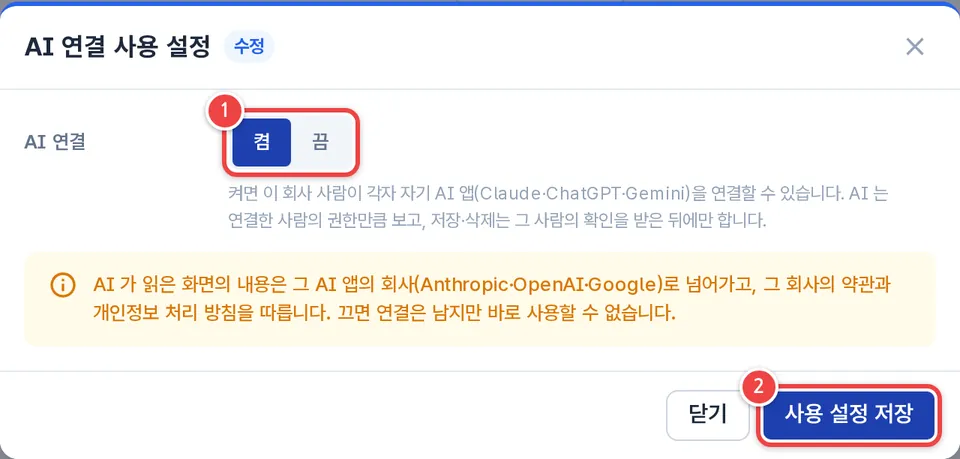
회사 자료가 바깥 AI 회사로 넘어가는 일이라 처음에는 꺼져 있습니다. 대표(대표가 없는 회사는 관리자)가 켜야 회사 사람들이 각자 AI 앱을 연결할 수 있습니다. 다른 사람은 이 화면에서 켜졌는지와 사용법을 볼 수 있고, 켜고 끄지는 못합니다. 대표는 이 화면에 오지 않고, 처음 연결할 때 허락 화면에서 회사의 AI 연결을 켭니다를 표시하고 AI 연결 켜고 허락하기를 눌러도 됩니다.
이렇게 씁니다
- 을 열고 사용 설정 카드의 사용 설정 수정을 누릅니다.
- 켬1을 선택하고 사용 설정 저장2을 누릅니다.
- 직원들에게 "AI 연결을 켰다" 고 알립니다. 연결은 사람마다 자기 AI 앱에서 따로 합니다.
데이터는 이렇게 움직입니다
- 켜면회사 사람이 각자 AI 앱을 연결할 수 있습니다. 켠 일은 작업 기록에 "AI 연결 켬" 으로 남습니다.
- 끄면이미 한 연결은 남지만, AI 가 부를 때마다 "이 회사는 AI 연결이 꺼져 있습니다" 라고 답하고 아무것도 보지 못합니다. 다시 켜면 그대로 씁니다.
데모 회사는 AI 연결이 늘 켜져 있어 이 팝업이 막혀 있습니다. 데모 체험으로 들어간 브라우저에서 바로 연결해 볼 수 있고, 연결은 매일 새벽 처음으로 돌아갑니다.
연결하기 — 내 AI 앱에 주소를 넣습니다
메뉴
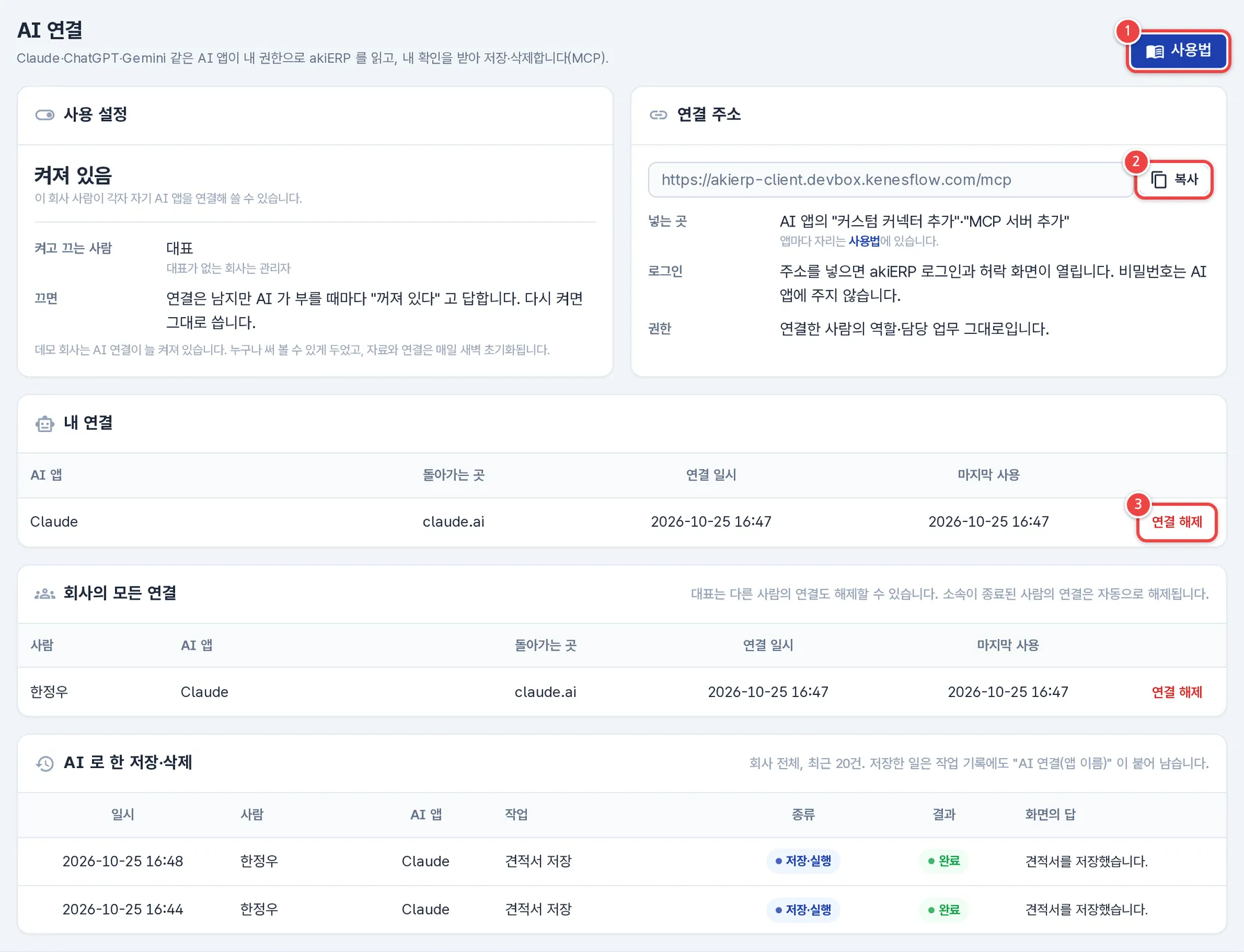
AI 연결 화면의 연결 주소를 AI 앱의 "커스텀 커넥터 추가"·"MCP 서버 추가" 자리에 붙여 넣으면 됩니다. 설치할 것은 없고, akiERP 비밀번호를 AI 앱에 적지 않습니다.
이렇게 씁니다
- 연결 주소 옆의 복사2를 누릅니다.
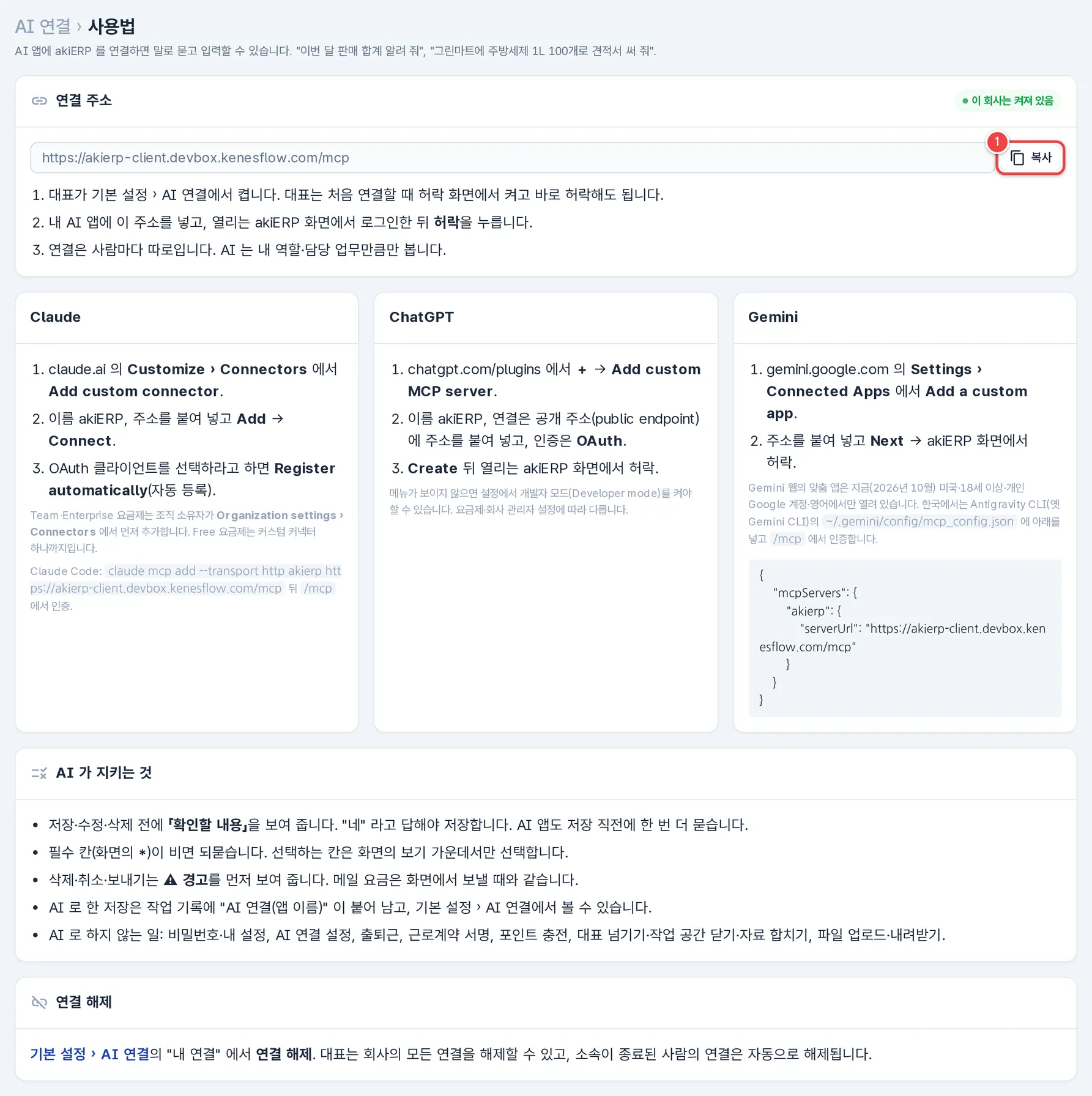
- 내 AI 앱의 커넥터 자리에 붙여 넣고 연결합니다(아래 "AI 앱마다 넣는 자리"). 자리를 모르면 사용법1에 앱마다 적혀 있습니다.
- AI 앱이 akiERP 화면을 띄웁니다. 로그인하지 않았으면 로그인 화면이 먼저 나오고, 로그인하면 허락 화면으로 이어집니다 → 허락 화면
AI 앱마다 넣는 자리
| AI 앱 | 넣는 자리 | 알아 둘 것 |
|---|---|---|
| Claude 웹·데스크톱·휴대폰 | claude.ai 의 Customize › Connectors → Add custom connector → 이름 akiERP, 주소 붙여 넣기 → Add → Connect | OAuth 클라이언트를 선택하라고 하면 Register automatically(자동 등록). Team·Enterprise 는 조직 소유자가 Organization settings › Connectors 에서 먼저 더합니다. Free 요금제는 커스텀 커넥터 하나까지입니다 |
| Claude Code 개발자용 명령줄 | claude mcp add --transport http akierp (연결 주소) 뒤 /mcp 에서 인증 | 이 컴퓨터로 돌아오는 연결이라 허락 화면에 경고가 함께 보입니다 |
| ChatGPT | chatgpt.com/plugins 에서 + → Add custom MCP server → 이름·주소, 인증은 OAuth → Create | 메뉴가 보이지 않으면 설정에서 개발자 모드(Developer mode)를 켜야 할 수 있습니다. 요금제·회사 관리자 설정에 따라 다릅니다 |
| Gemini 웹 | gemini.google.com 의 Settings › Connected Apps → Add a custom app → 주소 → Next | 지금(2026년 10월)은 미국·18세 이상·개인 Google 계정·영어에서만 열려 있습니다 |
| Antigravity CLI 옛 Gemini CLI | ~/.gemini/config/mcp_config.json 의 mcpServers 에 "akierp": {"serverUrl": "(연결 주소)"} → 실행 뒤 /mcp 에서 인증 | 한국에서 Gemini 로 쓸 때의 방법입니다 |
AI 앱의 메뉴 이름은 자주 바뀝니다. 위 이름이 보이지 않으면 그 앱의 "커넥터", "MCP", "앱 연결" 같은 자리를 찾으세요.
허락 화면 — 무엇이 넘어가는지 보고 허락합니다
AI 앱이 띄우는 akiERP 화면
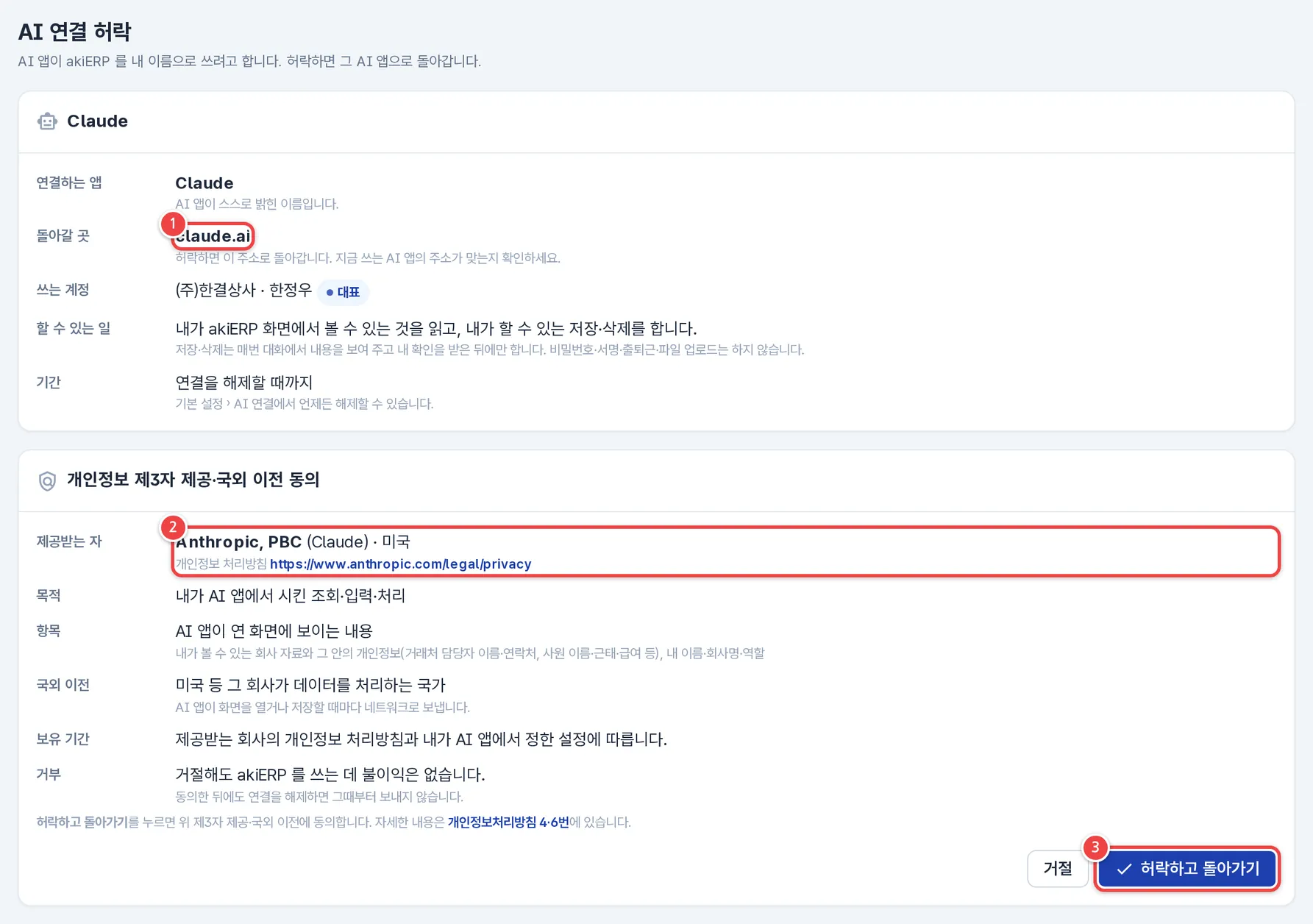
연결할 때 한 번 나옵니다. 어느 AI 앱이 어느 계정으로 무엇을 하는지, 화면 내용이 어느 회사로 넘어가는지(개인정보 제3자 제공·국외 이전)를 보여 주고 동의를 받습니다.
이렇게 씁니다
- 돌아갈 곳1이 지금 쓰는 AI 앱의 주소인지 봅니다 — Claude 는 claude.ai, ChatGPT 는 chatgpt.com 입니다.
- 쓰는 계정이 맞는 회사인지 봅니다. 회사가 여럿이면 지금 들어가 있는 회사로 연결됩니다.
- 제공받는 자2와 항목·국외 이전을 읽고, 허락하고 돌아가기3를 누릅니다. 이 버튼이 동의입니다. 그러면 AI 앱으로 돌아가 바로 쓸 수 있습니다.
이럴 땐 이렇게
"이 회사는 AI 연결이 꺼져 있습니다" 가 나와요
대표가 아직 켜지 않았습니다. 대표에게 에서 켜 달라고 한 뒤, AI 앱에서 다시 연결하세요. 대표 본인이면 이 말 대신 켜고 허락하는 체크가 나옵니다. 이 화면의 AI 앱으로 돌아가기를 누르면 AI 앱에 "거절됨" 으로 돌아갑니다.
"이 컴퓨터에서 실행되는 프로그램으로 돌아갑니다" 경고가 보여요
Claude Code·Antigravity CLI 처럼 내 컴퓨터의 명령줄 도구가 연결할 때 나옵니다. 내가 방금 그 도구에서 연결을 시작했다면 허락하고, 아니라면 거절을 누르세요.
"akiERP 가 받지 않는 돌아갈 주소입니다" 라고 AI 앱이 연결에 실패해요
akiERP 는 아는 AI 앱(Claude·ChatGPT·Gemini 와 내 컴퓨터의 도구)으로만 돌아갑니다. 다른 AI 앱을 쓰려면 도입 문의로 앱 이름을 알려 주세요.
말로 시키기 — 묻고, 정리하고, 입력합니다
내 AI 앱의 대화창
AI 는 akiERP 의 메뉴 목록을 보고, 필요한 화면을 열어 읽습니다. 화면에서 볼 수 있는 것은 무엇이든 묻고, 화면에서 할 수 있는 등록·수정·처리는 무엇이든 시킵니다. 저장할 일이면 AI 가 그 화면의 입력 칸을 채워 준비만 하고, 「확인할 내용」을 보여 준 뒤 내 대답을 기다립니다.
그린마트에 주방세제 1L 100개로 견적서 써 줘
akiERP 견적서 작성 화면을 읽었습니다 — 거래처·품목·단가를 화면의 보기에서 찾았어요
아직 저장하지 않았어요. 이대로 저장할까요?
확인할 내용 — 견적서 저장
- 거래처
- (주)그린마트
- 견적일
- 오늘
- 품목
- 주방세제 1L · 100개 × 3,200원
- 합계
- 352,000원(부가세 포함)
네, 저장해 줘
견적서를 저장했습니다. 작업 기록에 "AI 연결" 로 남았어요.
이렇게 시킵니다
| 하고 싶은 일 | 이렇게 말합니다 | AI 가 여는 화면 |
|---|---|---|
| 찾아보기 | "받을 돈이 많은 거래처 다섯 곳과 연체 일수 알려 줘" | 자금 › 미수·미지급 |
| 정리하기 | "이번 달 판매를 거래처별로 합쳐 줘" | 영업 › 판매 현황 |
| 입력하기 | "그린마트에 주방세제 1L 100개로 견적서 써 줘" | 영업 › 견적서 작성 |
| 이어서 처리하기 | "방금 견적서를 주문서로 넘겨 줘" | 견적서 상세 → 주문서 작성 |
| 승인하기 | "승인 대기 중인 휴가 신청 보여 주고, 박준서 님 것은 승인해 줘" | 근무 › 휴가 |
| 내 일 | "다음 주 월·화 연차 신청해 줘", "오늘 내 업무 정리해 줘", "박준서 님에게 선반 라벨 정리 업무 요청해 줘" | 근무 › 휴가, 내 업무 › 업무 |
| 업무 끝내기 | "SALES-6 완료 보고해 줘", "완료 보고 온 업무 보여 주고 확인해 줘", "OPS-3 은 다시 요청해 줘 — 체크리스트에 월 마감 날짜를 넣어 달라고" | 내 업무 › 업무(담당·요청한 탭) → 업무 상세 |
저장은 두 걸음입니다
- 준비 — AI 가 화면을 다시 열어, 꼭 적어야 하는 칸(화면의 *)이 채워졌는지, 선택한 값이 화면의 선택지에 있는지, 날짜 모양이 맞는지 봅니다. 빠진 것이 있으면 저장할 준비를 하지 않고 나에게 되묻습니다.
- 확인 — 「확인할 내용」(바뀌는 칸의 전과 후, 줄 표)을 보여 줍니다. 버튼으로 하는 일(완료 보고·확인·승인·취소 …)이면 어느 문서·업무의 버튼인지도 함께 적힙니다(예: "누를 버튼: 「완료 보고」 — SALES-6 푸드원 매장별 견적서 초안"). 내가 "네" 라고 하면 그 내용 그대로 저장합니다. 수정할 것을 말하면 다시 준비합니다. 확인하지 않고 15분이 지나면 처음부터 다시 준비합니다.
데이터는 이렇게 움직입니다
- 저장화면에서 저장 버튼을 누른 것과 똑같습니다. 판매면 재고가 줄고 미수금이 생기고, 회사 규칙(재고 음수·여신 한도)과 월 마감도 똑같이 걸립니다.
- 메일AI 로 견적서·청구서 메일을 보내도 요금(가입 뒤 30통 무료, 그 뒤 1통 1포인트)은 화면과 같습니다.
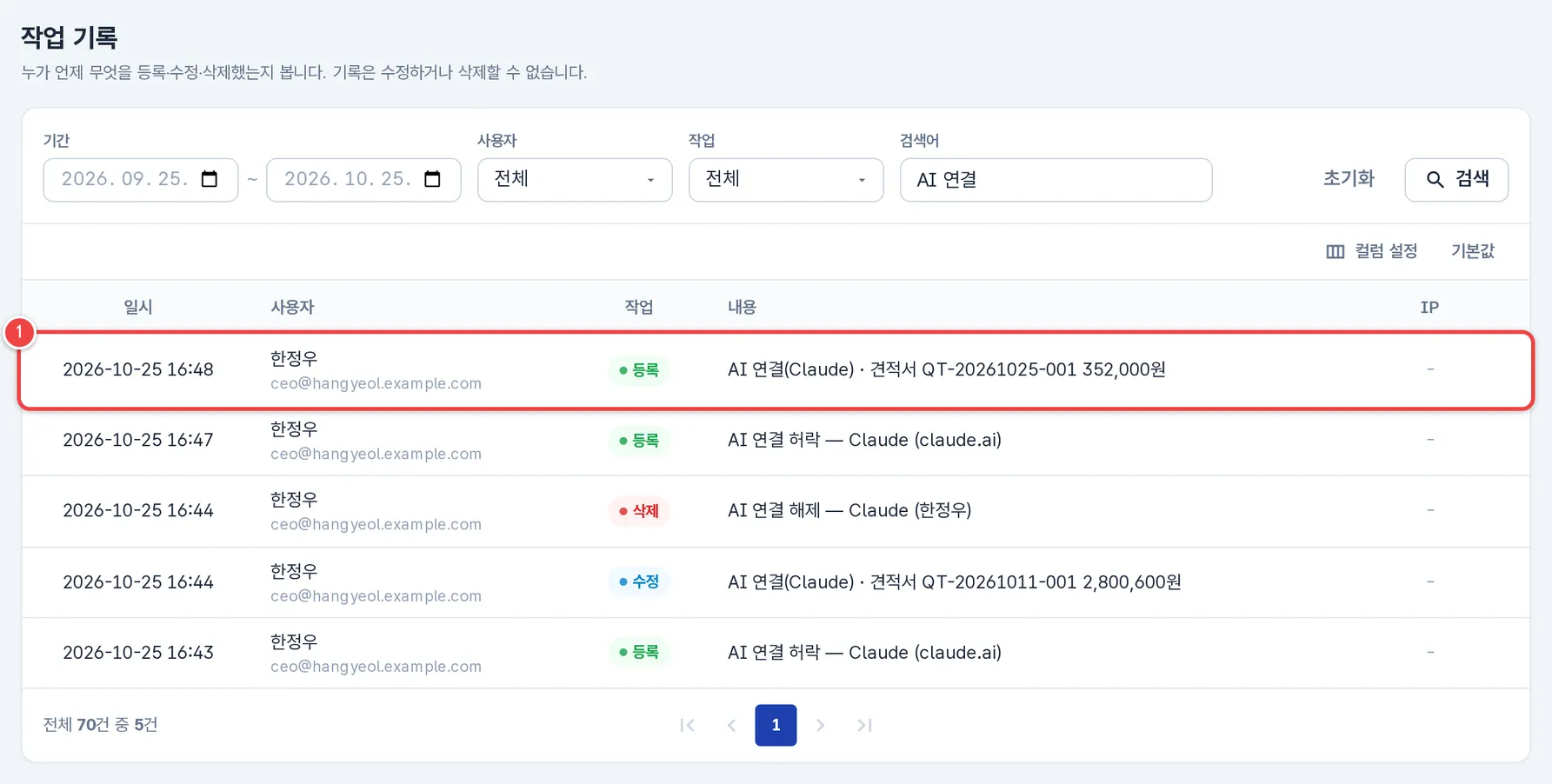
- 작업 기록AI 로 한 저장은 작업 기록의 내용 앞에 "AI 연결(Claude)" 처럼 앱 이름이 붙어 남습니다 → 기록과 연결 해제
이럴 땐 이렇게
견적서를 저장했더니 단가가 0 이에요
화면에서는 품목을 선택하면 단가가 자동으로 채워지지만, AI 는 그 칸을 직접 적어야 합니다. 「확인할 내용」의 줄 표에서 단가 칸이 비어 있으면 "단가는 품목의 판매 단가로 넣어 줘" 라고 수정을 요청하세요. 이미 저장했으면 화면에서 수정합니다.
"이 메뉴를 쓸 권한이 없습니다" 라고 해요
AI 는 내 역할과 담당 업무 그대로입니다. 화면에서 못 여는 메뉴는 AI 도 못 엽니다. 필요하면 대표에게 의 역할·담당 업무를 바꿔 달라고 하세요 → 회사 설정
AI 가 엉뚱한 거래처를 선택했어요
「확인할 내용」에서 바로 "거래처는 (주)그린마트로" 처럼 수정해 달라고 하면 다시 준비합니다. 이름이 비슷한 거래처가 여럿이면 AI 가 어느 것인지 되묻습니다.
AI 로 업무를 끝냈는데 "완료" 가 아니라 "확인 요청" 이에요
남이 맡긴 업무는 화면에서처럼 AI 로 끝내도 완료 보고가 되고, 요청한 사람이 확인해야 완료입니다. 요청한 사람은 AI 에게 "완료 보고 온 업무 확인해 줘" 또는 "다시 요청해 줘 — 사유" 라고 시키면 됩니다 → 내 업무
업무의 기한·담당자를 바꿔 달라고 했더니 「수정」 화면으로 준비해요
업무 상세 오른쪽의 속성 칸(바꾸면 바로 저장)과 업무 보드의 끌어 옮기기는 화면 스크립트로만 움직여서, AI 는 그 칸의 지금 값만 읽습니다. 바꿀 때는 같은 값을 그 업무의 「수정」 폼으로 준비합니다(상태·담당자·우선순위·기한·진척률·참조자). 「확인할 내용」에는 바뀌는 칸만 전과 후로 나옵니다.
"그 확인 번호를 찾지 못했습니다", "확인 시간이 지났습니다" 라고 해요
준비한 지 15분이 지났거나 이미 한 번 쓴 확인입니다. 같은 일을 다시 시키면 처음부터 준비합니다.
삭제·취소·보내기 — 경고를 먼저 봅니다
내 AI 앱의 대화창
판매 취소, 거래처 삭제, 휴가 반려, 메일 보내기처럼 되돌리기 어려운 일은 「확인할 내용」 맨 위에 경고가 붙습니다. 화면에서 그 버튼을 누르면 나오던 확인 문구(예: "판매 SL-… 을 취소할까요? 재고와 미수금에서도 빠집니다")도 그대로 보여 줍니다.
- "이 판매 취소해 줘" 라고 시키면 AI 가 그 판매의 상세 화면을 열고 판매 취소 버튼을 찾아 준비합니다.
- 경고와 확인 문구를 읽고, 취소할 것이 맞을 때만 "네, 취소해" 라고 답합니다.
- AI 앱도 실행 직전에 "akiERP 도구를 실행할까요?" 처럼 한 번 더 물을 수 있습니다. 앱의 "항상 허용" 은 켜지 않는 것이 안전합니다.
AI 에게 "확인 없이 다 해" 라고 해도 akiERP 는 일마다 「확인할 내용」을 따로 만듭니다. 여러 건을 한꺼번에 시키면 하나씩 확인하게 됩니다.
기록과 연결 해제 — 누가 AI 로 무엇을 했나
메뉴 ·
AI 연결 화면 아래쪽에 AI 로 한 저장·삭제가 최근 20건 보입니다(대표는 회사 전체, 다른 사람은 자기 것). 저장한 일은 작업 기록에도 앱 이름이 붙어 남아, 사람이 한 일과 가려 볼 수 있습니다.
연결 해제
- 의 "내 연결" 에서 그 앱 줄의 연결 해제3를 누릅니다(위 AI 연결 화면 그림).
- 확인 창에서 한 번 더 누르면 연결이 해제됩니다. AI 앱은 더는 akiERP 를 쓰지 못하고, 다시 쓰려면 AI 앱에서 처음부터 연결해 허락해야 합니다.
자동으로 해제되는 때
- 소속이 끝날 때퇴사·내보내기·접속 종료일이 지나면 그 사람의 연결이 모두 해제됩니다.
- 도용이 의심될 때AI 앱이 이미 쓴 토큰을 다시 보내면 누가 훔쳐 쓰는 것일 수 있어 그 연결을 해제합니다. AI 앱에서 다시 연결하면 됩니다.
- 대표가 해제할 때대표는 "회사의 모든 연결" 에서 다른 사람의 연결도 해제할 수 있습니다.
AI 로 하지 않는 일
그 사람이 그 자리에 있어야 하는 일은 AI 에게 맡기지 않습니다. AI 가 시도하면 이유를 말하고 화면에서 하라고 안내합니다.
| 일 | 이유 | 어디서 |
|---|---|---|
| 비밀번호·내 설정 | 계정을 지키는 일 | 상단바의 내 이름 › 내 설정 |
| AI 연결 켜고 끄기·연결 해제 | AI 가 제 연결을 바꾸지 않게 | |
| 출근·퇴근 | 근무지(IP·위치) 확인이 걸려 있어서 | 휴대폰·PC 화면 → 근무 |
| 근로계약서 서명 | 본인의 서명이라 | |
| 직인·대표자 서명 업로드 | 대표가 직접 서명하거나 업로드하는 이미지라 — 인쇄물에 무엇을 날인할지 선택하는 것은 AI 로도 됩니다 | → 직인과 대표자 서명 |
| 포인트 충전 | 이용 조건 동의가 필요해서 | |
| 알림톡 우리 채널 등록·채널 대행 신청 | 카카오톡으로 온 인증번호를 입력하고, 대표가 위임장에 동의하는 일이라 — 업무 알림 켜고 끄기와 알림톡 보내기는 AI 로도 됩니다 | → 알림톡 보내기 |
| 대표 넘기기·작업 공간 닫기·자료 합치기 | 비밀번호를 다시 확인하는 되돌릴 수 없는 일 | → 동료와 함께 쓰기 |
| 파일 업로드·내려받기 | 엑셀·첨부·PDF 는 대화로 주고받지 않습니다 | 각 화면의 업로드·내려받기 버튼 |
| 끌어 옮기기·바로 저장 칸(업무 보드, 업무 상세의 속성) | 화면 스크립트로만 움직여 AI 는 지금 값만 읽습니다 | 같은 일을 수정 폼으로 시키면 AI 도 합니다 — 업무는 「수정」 |
AI 앱이 읽은 화면의 내용은 그 앱의 회사(Anthropic·OpenAI·Google)로 넘어가 그 회사의 정책에 따라 처리됩니다. 무엇이 어디로 가는지는 개인정보처리방침 4·6번에 있습니다.
설명서에 없는 것이 궁금하면 도입 문의로 물어봐 주세요. 이미 쓰고 있다면 프로그램 오른쪽 위 도움말 › 고객센터에서 1:1 문의를 남길 수 있습니다.